Jak generovat 3D modely zdarma: AI nástroje, open-source modely a rozumný workflow
Generovat 3D modely zdarma dnes jde několika způsoby. Nejjednodušší je online generátor s bezplatným plánem. Technicky zajímavější je open-source model, který můžete spustit lokálně nebo v notebooku. Nejbezpečnější workflow ale není jen o tom, kde model vznikne. Důležité je, jak ho zkontrolujete, vyčistíte a licenčně zařadíte.
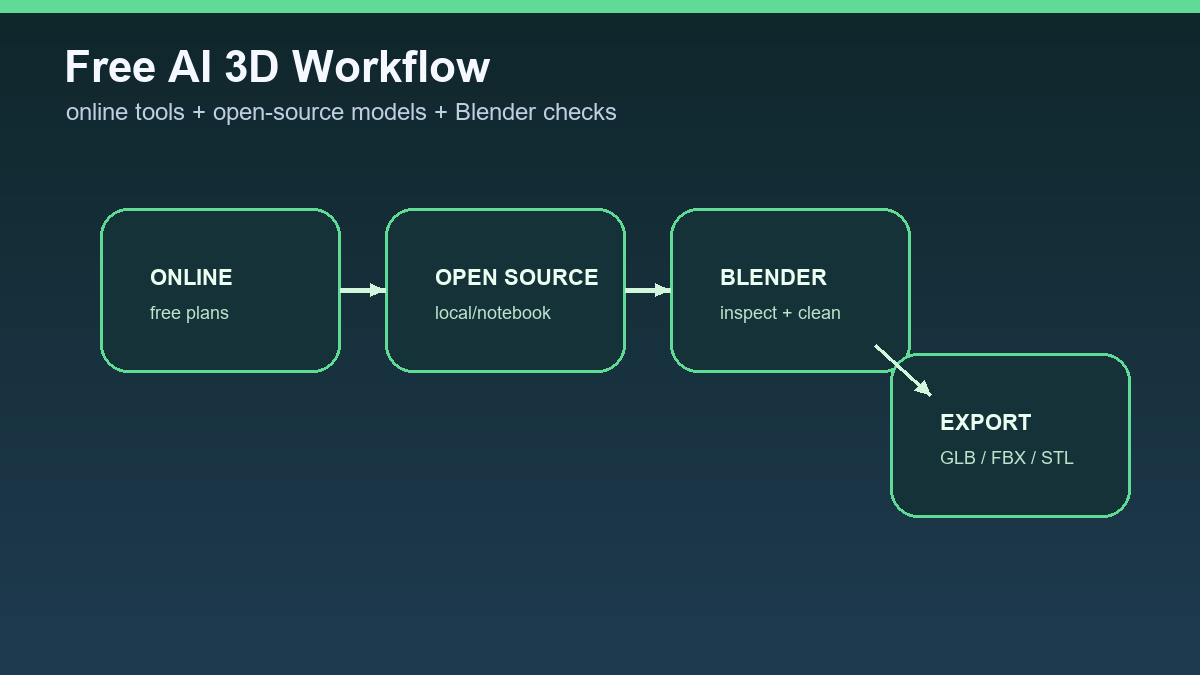
Tento návod je pro začátečníky, kteří chtějí reálně získat první 3D asset bez velkého rozpočtu. Neřeší profesionální sculpting ani dlouhou retopologii. Cílem je dostat se od nápadu k ověřenému souboru, který můžete dál testovat.
Tři bezplatné cesty
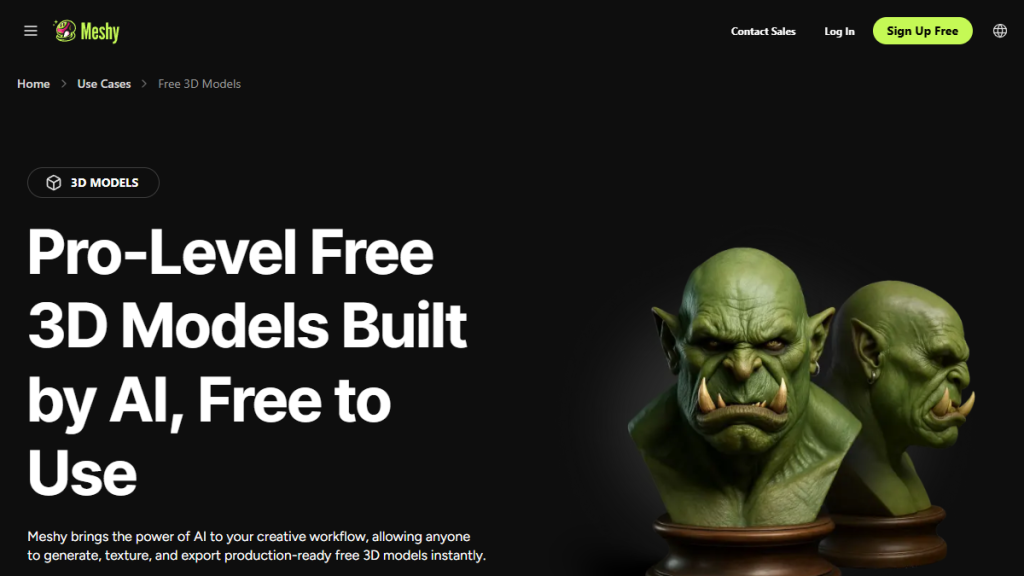
První cesta je online nástroj typu Tripo nebo Meshy. Výhodou je rychlý start bez instalace. Nevýhodou bývají kreditové limity, exportní omezení a licenční podmínky. Druhá cesta je open-source model jako Stable Fast 3D, Hunyuan3D nebo TRELLIS. Výhodou je větší kontrola, nevýhodou technická náročnost a požadavky na hardware.
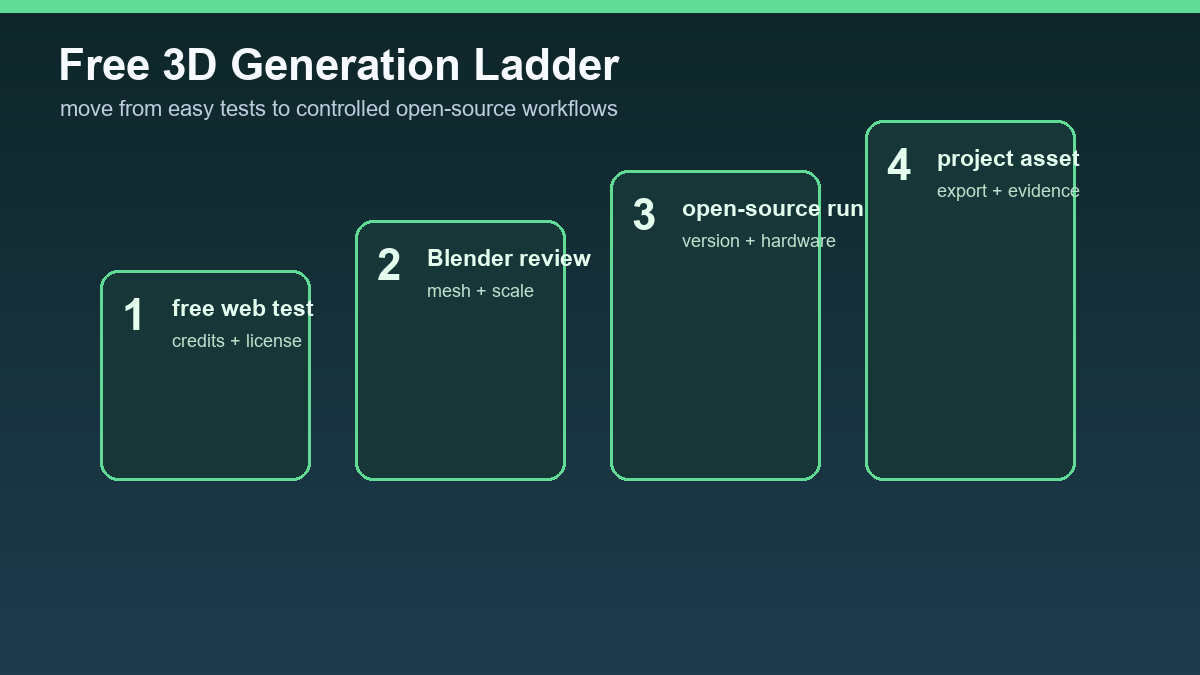
Třetí cesta je kombinace: model vygenerujete zdarma online, potom ho otevřete v Blenderu a ručně opravíte. Pro většinu lidí je to nejlepší začátek, protože se učíte kontrolovat výsledek a nejste závislí jen na náhledu v prohlížeči.
- Online generátor je nejrychlejší pro první test.
- Open-source model je nejlepší pro technicky zdatné uživatele a opakovatelné experimenty.
- Blender kontrola je nutná téměř vždy.
Krok za krokem pro první model
Vyberte jednoduchý objekt: bednu, hrnek, stylizovaný strom, herní minci nebo malou dekoraci. Napište prompt se stylem, materiálem, účelem a omezením detailu. Vygenerujte několik variant a nechte si jen jednu, která má jasnou siluetu a minimum zbytečných částí.
Exportujte GLB nebo OBJ a otevřete soubor v Blenderu. Zkontrolujte měřítko, pivot, orientaci os, počet polygonů, textury a to, jestli model neobsahuje skryté fragmenty. Pokud je cílem 3D tisk, zkontrolujte uzavřenost modelu a tloušťku nejtenčích částí.
Na čem zdarma často narazíte
Bezplatné plány mohou omezovat počet generací, kvalitu exportu, rozlišení textur, komerční použití nebo dostupnost pokročilých funkcí. Open-source modely zase mohou vyžadovat silnou GPU, znalost Pythonu a řešení závislostí.
Proto je dobré nejdřív definovat účel. Pro školní projekt nebo prototyp stačí něco jiného než pro asset, který budete prodávat. Zdarma neznamená automaticky bez omezení.
Jak poznat použitelný výstup
Použitelný model má jasný tvar, rozumný počet polygonů, minimum plovoucích částí, správné měřítko a export, který se otevře v cílovém nástroji. Neřešte jen to, jestli vypadá dobře na screenshotu. Screenshot neukáže špatné normály, vnitřní geometrii ani rozbitou UV mapu.
U herních assetů otestujte model v enginu. U tisku ho zkontrolujte v sliceru. U produktové vizualizace ověřte materiály a světlo. Teprve po těchto testech má smysl říct, že model je použitelný.
Doporučení
Začněte online bezplatným nástrojem, ale hned se učte kontrolu v Blenderu. Jakmile narazíte na limity nebo chcete opakovatelnost, vyzkoušejte open-source modely. A u každého assetu si zapisujte zdroj, prompt, datum a licenci.
Bezplatný workflow, který má smysl měřit
U bezplatného AI 3D generování je největší chyba sledovat jen cenu. Zdarma může být drahé, pokud každý výstup vyžaduje dlouhé opravy. Praktický test proto rozdělte na tři cesty: online generátor s free plánem, open-source model na vlastním počítači nebo v notebooku a ruční dočištění v Blenderu. U každé cesty měřte čas, kvalitu exportu a právní použitelnost.
- Stable Fast 3D je dobrý kandidát pro rychlý převod jednoho obrázku na mesh, ale vstupní obrázek musí jasně ukazovat tvar objektu.
- Hunyuan3D a TRELLIS dávají větší smysl pro uživatele, kteří zvládnou instalaci, GPU limity a kontrolu modelových licencí.
- Blender zůstává kontrolní bod: otevřít export, zkontrolovat geometrii, materiály, měřítko a případné díry.
Dobrá minimální evidence je název nástroje, datum testu, prompt nebo vstupní obrázek, exportní formát, licence a výsledek kontroly. Díky tomu později poznáte, jestli byl asset opravdu použitelný, nebo jen vypadal dobře v náhledu.
Užitečné odkazy: Stable Fast 3D GitHub, Stable Fast 3D on Hugging Face, Hunyuan3D 2.1 GitHub, TRELLIS.2 project.