Import AI 3D modelů do Godot, Unreal a Unity: formáty, měřítko, materiály a kolize
Import AI 3D modelu do enginu není jen drag and drop. AI výstupy často obsahují nepravidelný mesh, nejasné měřítko, moc materiálů, špatný pivot nebo textury, které v cílovém enginu vypadají jinak než v online náhledu. Proto je lepší mít krátký kontrolní postup.
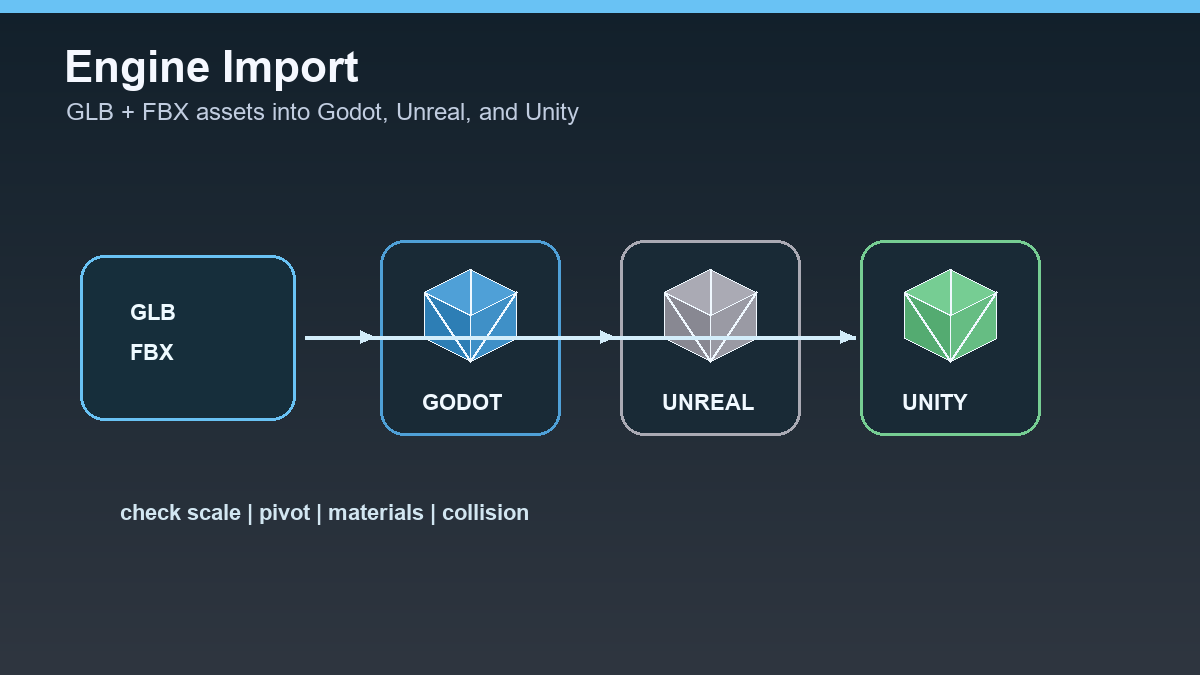
Nejbezpečnější cesta vede přes Blender nebo jiný 3D editor. Tam model otevřete, opravíte základní problémy, sjednotíte měřítko a teprve potom exportujete pro Godot, Unreal nebo Unity.
Výběr formátu
Godot doporučuje glTF 2.0 a dobře pracuje s GLB/GLTF scénami. Unity používá FBX jako interní importní řetězec a jeho dokumentace doporučuje FBX, kdykoli je to možné. Unreal má silnou FBX cestu, zejména pro skeletal mesh a animace.
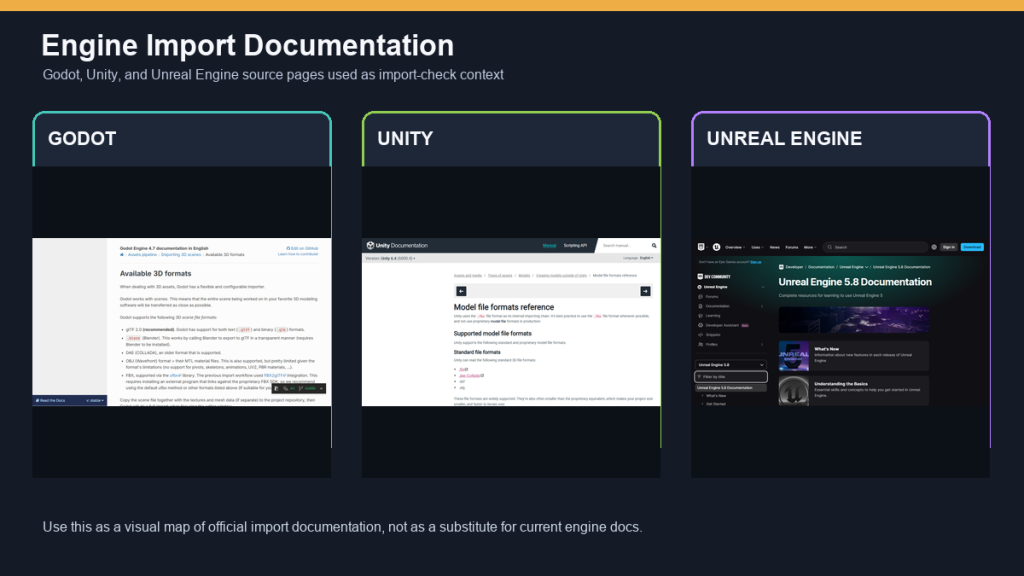
Prakticky to znamená: pro statické modely testujte GLB/glTF a FBX. Pro animované postavy začněte FBX, ale ověřte skeleton v enginu. OBJ používejte spíš jako nouzový jednoduchý přenos geometrie.
- Godot: často GLB/glTF.
- Unity: často FBX, podle workflow i další formáty.
- Unreal: často FBX pro statické i skeletal importy.
Blender kontrola před importem
V Blenderu nastavte původ modelu, měřítko, orientaci os a pojmenování objektů. Odstraňte skryté části, sjednoťte materiály a zkontrolujte, zda textury leží ve správné složce. U AI assetů se často vyplatí snížit počet polygonů před importem.
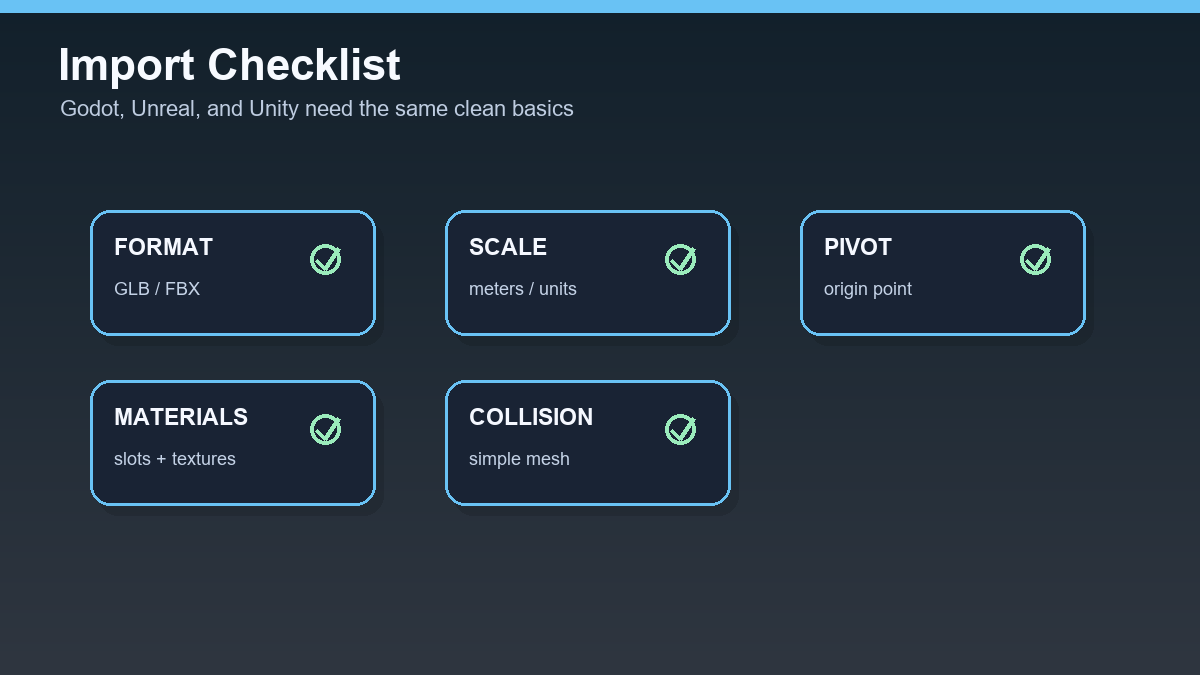
Pokud má model animace, zkontrolujte kostru, názvy animací a deformace. Pokud má být použit pro fyziku, vytvořte jednoduchý collision mesh místo toho, abyste nechali engine počítat kolize z detailní AI geometrie.
Import do Godotu
U Godotu dávejte přednost GLB/glTF. Po importu zkontrolujte scénu, materiály, měřítko a případné AnimationPlayer položky. Pokud importujete FBX, počítejte s převodem přes FBX2glTF podle konkrétní verze a nastavení projektu.
Pro herní assety si hned vytvořte jednoduchou collision shape a otestujte model ve scéně s reálným světlem. Online preview často neodpovídá osvětlení a shaderům ve hře.
Import do Unity
V Unity začněte FBX exportem, pokud potřebujete běžnou produkční kompatibilitu. Po importu zkontrolujte Scale Factor, Materials, Rig a Animation záložky. AI modely mohou mít mnoho materiálových slotů, takže je dobré je předem sjednotit.
U statických objektů řešte collider zvlášť. Mesh collider z detailního AI modelu může být zbytečně drahý. Pro prototyp stačí box, capsule nebo jednoduchý convex mesh.
Import do Unreal Engine
Unreal importuje FBX přes Content Browser a nabízí importní volby pro mesh, materiály, skeleton a animace. U skeletal meshe je kritické, aby model obsahoval správnou kostru a skinning. Jinak skončí jako statický mesh nebo se deformuje špatně.
Po importu zkontrolujte měřítko, LOD, materiály a kolize. Unreal umí s assety hodně, ale nevyřeší za vás špatný AI základ. Čistý export z Blenderu šetří čas.
Importní preflight pro Godot, Unity a Unreal
Před importem do enginu si připravte jednu kontrolní scénu. V ní má být model v reálném měřítku, se správným pivotem, čistými materiály a bez zbytečných skrytých objektů. AI exporty často vypadají dobře samostatně, ale problémy se ukážou až vedle postavy, kamery, světel a kolizí.
| Engine | Nejdřív otestovat | Častý problém |
|---|---|---|
| Godot | GLB/glTF import a materiály | měřítko, culling, pojmenování nodů |
| Unity | FBX materiály a extrakci textur | nepřipojené textury, špatný scale factor |
| Unreal | FBX static mesh pipeline | kolize, LOD, nekompletní material maps |
U každého modelu si uložte originální export, opravený Blender soubor a finální engine import. Pokud se později rozbije materiál nebo měřítko, můžete rychle zjistit, ve kterém kroku problém vznikl.
Užitečné odkazy: Godot importing 3D scenes, Unity importing model files, Unreal FBX static mesh pipeline.